Медленный Wi-Fi, обрыв соединения и отсутствие интернета — разные ситуации. Чтобы не покупать роутер наугад, сравните несколько условий: одно или все устройства, кабель или беспроводная сеть, рядом с роутером или в другой комнате.
Для начала достаточно ноутбука или телефона. Кабельная проверка требует исправного Ethernet-кабеля и сетевого порта или совместимого адаптера. Не сбрасывайте роутер до заводских настроек: можно потерять параметры провайдера, VPN или камер.
Определите, что именно пропадает
Когда проблема повторится, посмотрите, остаётся ли устройство подключённым к вашей сети. Запишите время, состояние индикаторов роутера и работает ли локальный доступ, например к его странице управления. Перед перезагрузкой полезно зафиксировать симптом — после неё часть наблюдений может исчезнуть.
Не путайте медленную загрузку одного сайта с медленной сетью в целом. Проверьте другой сервис и локальный файл. Если проблема только в конкретном приложении, причина может быть вне вашей домашней сети.
Сравните два устройства в одном месте
Поставьте телефон и ноутбук рядом с роутером. Проверяйте по очереди, чтобы они не создавали дополнительную нагрузку друг другу. На телефоне временно отключите мобильные данные, чтобы не перепутать подключения; после проверки верните их при необходимости.
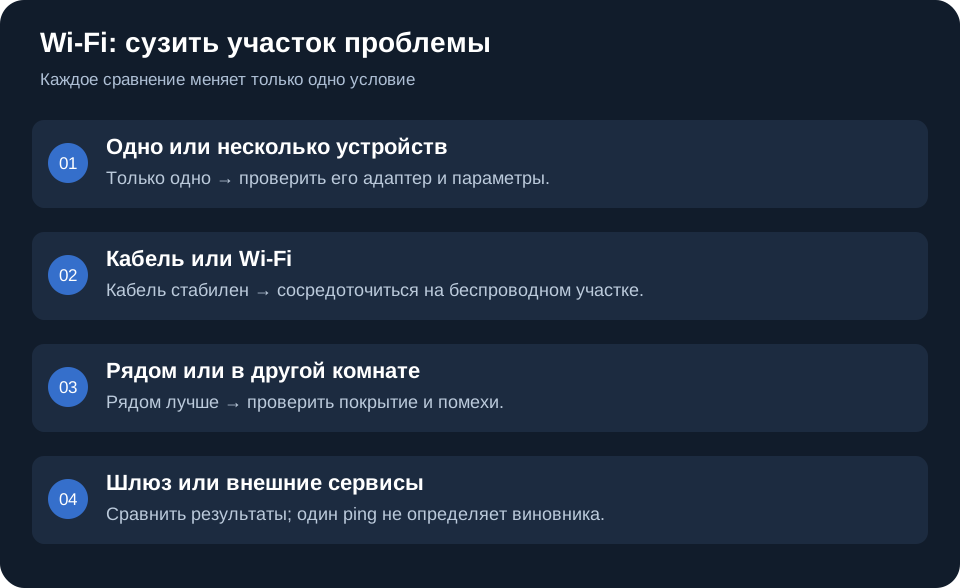
Если сбой есть только на одном устройстве, обратите внимание на его адаптер, драйвер, VPN и энергосбережение. Это направление проверки, а не окончательный вывод: разные адаптеры могут по-разному работать с одной и той же сетью.
Проверьте кабель и расстояние
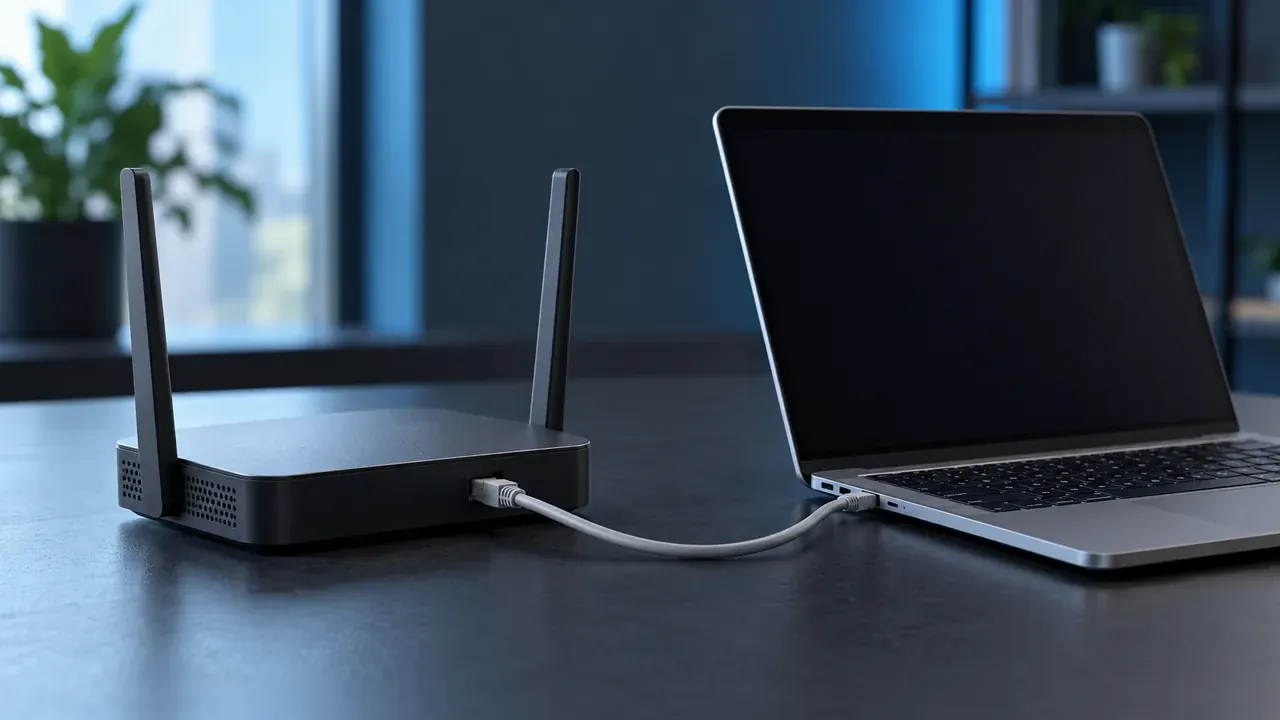
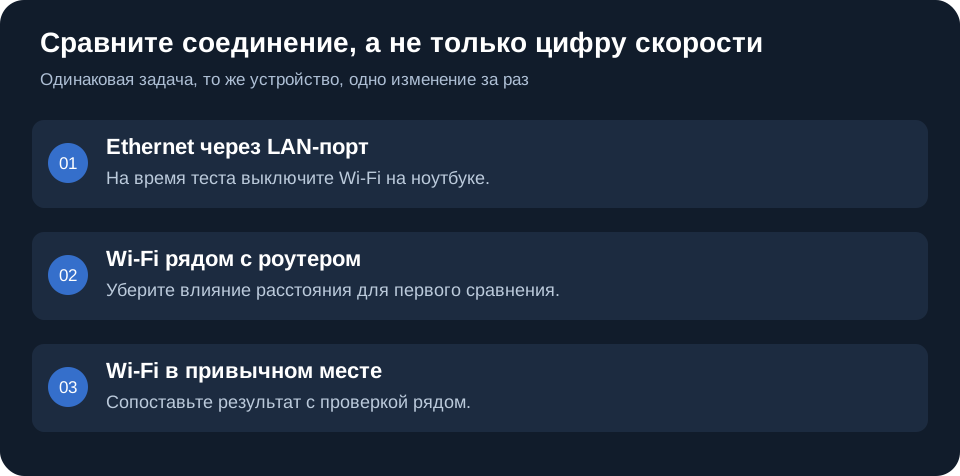
Если возможно, подключите ноутбук к LAN-порту роутера и выключите на нём Wi-Fi на время сравнения. Проверьте ту же задачу. Стабильная работа по кабелю при одновременных проблемах Wi-Fi сужает поиск до беспроводного участка, настроек или адаптера. Это ещё не означает, что роутер нужно заменить.
Затем сравните Wi-Fi рядом с роутером и в привычном месте. Стены, расстояние и соседние сети меняют условия. Если сеть позволяет отдельно выбрать 2,4 и 5 ГГц, проверьте оба диапазона на совместимом устройстве. Ни один диапазон не является лучшим для каждого помещения.
Проверьте задержку до роутера
В Windows откройте командную строку и выполните ipconfig. Для активного подключения найдите «Основной шлюз» или «Default Gateway». Используйте именно его адрес: 192.168.1.1 ниже — только пример, а не универсальный адрес.
Запустите ping -n 20 192.168.1.1, подставив свой шлюз. Эта команда делает 20 запросов и завершается сама. Сравните результаты без активных загрузок и во время проблемы; по возможности — по кабелю и Wi-Fi.
Потери и резкие скачки до шлюза могут указывать на локальный участок: радиоэфир, адаптер, роутер или нагрузку. Но некоторые устройства ограничивают ответы на ping. Отсутствие ответа само по себе не доказывает обрыв — проверьте также работу привычных сервисов.
Порядок определения шлюза и проверки соединения приведён в справке Microsoft по проблемам Wi-Fi.
Сравните с внешним направлением
После шлюза можно выполнить ping -n 20 1.1.1.1 как один из внешних тестов. Это пример адреса; один внешний узел не представляет весь интернет. Если шлюз стабилен, а внешние сервисы работают с перебоями, нужно проверять также WAN-подключение, нагрузку, линию и сеть провайдера.
Ответ внешнего IP-адреса не проверяет DNS. Если IP доступен, а сайты не открываются по имени, можно выполнить nslookup example.com и передать результат специалисту. Это только наблюдение: причиной могут быть DNS, браузер, VPN, прокси или конкретный сайт. Не меняйте все параметры одновременно.
| Наблюдение | Возможное направление | Следующее действие |
|---|---|---|
| Только у одного устройства есть проблема | Адаптер, драйвер или его параметры; возможна несовместимость | Сравните в том же месте и диапазоне. |
| Кабель стабилен, Wi-Fi — нет | Беспроводной участок или клиентский адаптер | Сравните рядом с роутером и другое устройство. |
| Плохо и по кабелю, и по Wi-Fi | Возможны роутер, WAN, линия, провайдер или нагрузка | Проверьте другое устройство и передайте время сбоя провайдеру. |
| Скачки до шлюза только через Wi-Fi | Локальный беспроводной участок требует внимания | Сравните расстояние и диапазон; не делайте вывод по одному пакету. |
| Шлюз стабилен, внешний узел — нет | Проблема может быть дальше локальной сети | Проверьте несколько сервисов; учтите ограничения ICMP. |
| IP доступен, имена не открываются | Нужна проверка DNS и программного окружения | Сохраните результат nslookup; проверьте другой сайт и браузер. |
Как корректнее сравнивать скорость
Используйте тот же сервис, сервер теста и примерно одинаковое время. Остановите собственные большие загрузки и проверьте, не заняты ли другие устройства резервным копированием или видео. Не отключайте чужие рабочие устройства без разрешения.
Сравните тест по кабелю и Wi-Fi. Учтите, что тариф, порты, кабель, адаптер и сервер тестирования могут ограничивать результат. Значение скорости соединения Wi-Fi в свойствах адаптера не равно скорости загрузки из интернета. Одного теста недостаточно для претензии провайдеру или покупки оборудования.
Что подготовить для обращения
Запишите модель роутера, провайдера, время обрыва, на каких устройствах есть проблема, результаты сравнения кабеля и Wi-Fi и помогает ли перезагрузка. На скриншотах скройте пароли, личные данные и лишние сведения о сети. Пароль администратора не публикуйте.
Если проблемы есть и по кабелю на нескольких устройствах, передайте наблюдения провайдеру. Если нужна проверка параметров или подключение нового оборудования, посмотрите настройку Wi-Fi роутера в Запорожье. Формат работы согласовывается заранее: без проверки условий помещения нельзя гарантировать покрытие каждой комнаты. Контакты IT-PROJECT.