Ноутбук на мгновение перестаёт реагировать, звук заикается, а потом работа продолжается. Переустановка Windows в такой ситуации — только один из возможных шагов, а не готовый диагноз. Сначала полезно выяснить, что именно замирает и при каких условиях.
Эта инструкция поможет собрать наблюдения без разборки ноутбука и случайной замены деталей. Она не предназначена для устройства после залития, с запахом гари или вздувшимся аккумулятором: такой ноутбук не стоит продолжать проверять включением.
Сначала отделите программу от всего ноутбука
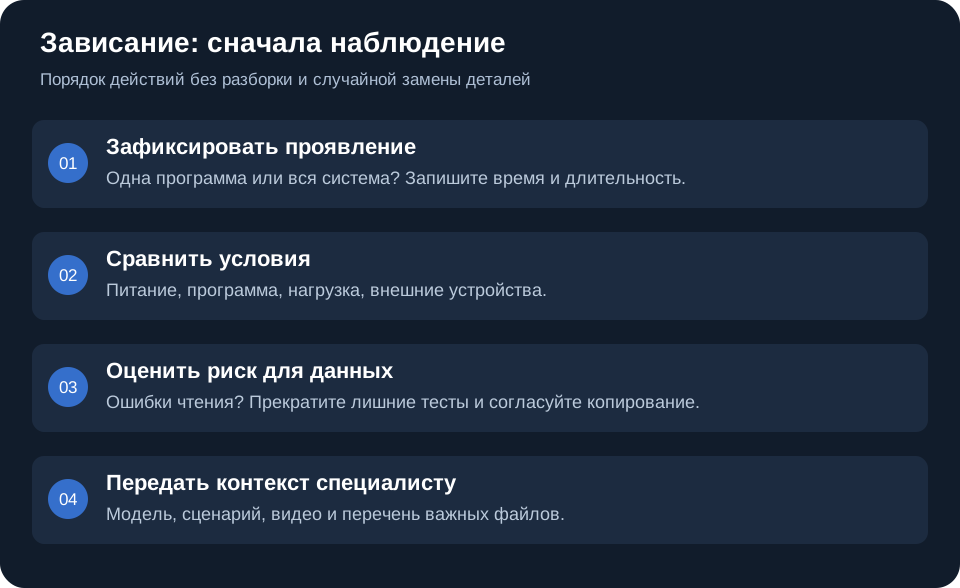
Во время следующего зависания обратите внимание на курсор, звук и возможность переключить окно. Если не отвечает одна программа, а другие работают, начните с её версии, расширений и файла, который она открывает. Если замирают все окна, это уже другое направление проверки. Реакция курсора полезна для описания, но сама по себе не определяет неисправную деталь.
Отдельно проверьте, является ли проблема вообще зависанием компьютера. Например, страница может ждать сеть, видео — буферизацию, а файл — ответ внешнего диска. Если локальный документ и меню Windows в этот момент работают, не спешите обвинять SSD или процессор.
Запишите условия появления
Вместо «постоянно тормозит» запишите короткий сценарий. Например: «Через 15 минут видеозвонка от зарядки, на 3–5 секунд замирают звук и курсор, потом работа восстанавливается». Такое описание поможет повторить условия и сопоставить их с результатом проверки.
- От батареи или зарядного устройства работает ноутбук; подключены ли док-станция или внешний диск.
- Какая программа открыта и есть ли проблема в других задачах.
- Началось ли это после обновления, падения, залития или установки новой программы.
- Восстанавливается ли работа сама; есть ли перезапуск или сообщение об ошибке.
- Примерное время события, частота и длительность. Если возможно — короткое видео без личных данных.
Посмотрите нагрузку без изменения настроек
В Windows нажмите Ctrl + Shift + Esc, чтобы открыть Диспетчер задач. На вкладках процессов и производительности можно наблюдать использование ресурсов. Названия пунктов зависят от языка и версии Windows. Смотрите, что происходит именно во время симптома, а не только после него.
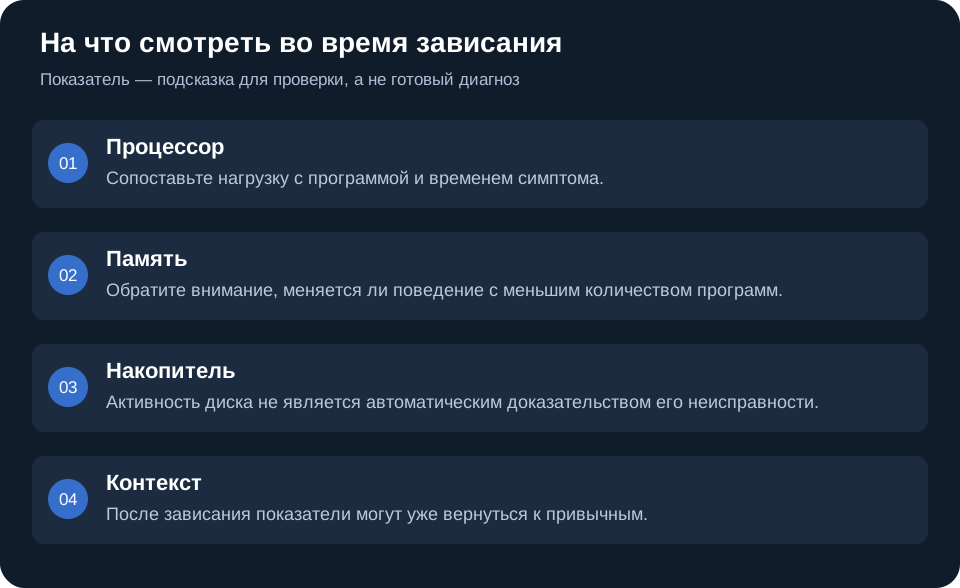
Высокая загрузка — направление для проверки, а не доказательство поломки. Обновления, копирование файлов или проверка защитой могут создавать временную нагрузку. Не завершайте неизвестные системные процессы и не отключайте защиту ради красивых показателей.
При необходимости закройте обычные программы с сохранением работы и сравните поведение в одной задаче. Если зависание исчезло, это помогает сузить условия, но не доказывает, что аппаратная часть исправна. Дополнительные объяснения по просмотру нагрузки есть в справке Microsoft о производительности Windows.
Сохраните файлы раньше экспериментов
Если файлы открываются с ошибками, накопитель периодически пропадает или появились необычные механические звуки от HDD, не запускайте многократные тесты скорости. Прекратите лишнюю нагрузку и согласуйте способ сохранения важного. Если копирование ухудшает ситуацию, не продолжайте попытки наугад.
Когда диск стабильно читается, отдельная проверенная копия нужных документов уменьшает риск при дальнейших работах. Копия на другом разделе того же диска не защищает от отказа этого накопителя. При необходимости доступна настройка резервного копирования.
Чего не стоит делать наугад
- Покупать SSD или память только из-за слова «зависает»: нужны проверка состояния и совместимости.
- Ставить «ускорители», автоматические сборки драйверов и чистильщики реестра как универсальное лечение.
- Менять сразу питание, драйверы и программы: потом сложно понять, что повлияло.
- Обновлять BIOS только ради попытки: нужны обоснованная причина, точная модель и порядок производителя.
- Запускать стресс-тест на ноутбуке, который выключается, имеет следы жидкости или признаки проблемы питания.
Когда переустановка Windows имеет смысл
Переустановку рассматривают после оценки причины и подготовки данных, если проблема связана с системой или выбран такой способ её восстановления. Она не ремонтирует неисправный накопитель, питание или вентилятор.
Разные способы восстановления по-разному влияют на программы, настройки и файлы. Перед началом проверьте резервную копию и доступ к ключу восстановления BitLocker, если шифрование включено. Варианты и последствия описаны в документации Microsoft о восстановлении Windows.
Когда обратиться на диагностику
Если симптом повторяется, касается разных программ, сопровождается перезапусками или не имеет понятного сценария, стоит проверить устройство. Для диагностики ноутбука в Запорожье подготовьте модель, зарядное устройство и свои наблюдения. Согласуйте важные файлы до вмешательства.
Если во время проверки зависание не повторилось, корректный результат — описание проведённых проверок и границ наблюдения. Формулировка «дефект не воспроизведён» не равна гарантии, что проблемы нет. Контакты и маршрут до IT-PROJECT.