Ноутбук на мить перестає реагувати, звук заїкається, а потім робота продовжується. Перевстановлення Windows у такій ситуації — лише один із можливих кроків, а не готовий діагноз. Спочатку корисно з’ясувати, що саме завмирає і за яких умов.
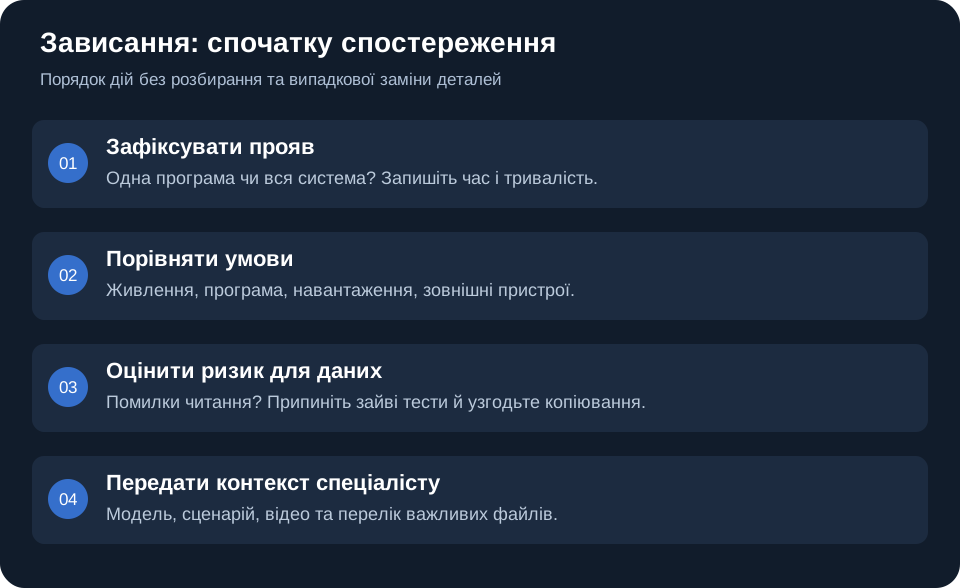
Ця інструкція допоможе зібрати спостереження без розбирання ноутбука й випадкової заміни деталей. Вона не призначена для пристрою після залиття, із запахом гару або здутим акумулятором: такий ноутбук не варто продовжувати перевіряти ввімкненням.
Спочатку відокремте програму від усього ноутбука
Під час наступного зависання зверніть увагу на курсор, звук і можливість перемкнути вікно. Якщо не відповідає одна програма, а інші працюють, почніть із її версії, розширень і файлу, який вона відкриває. Якщо завмирають усі вікна, це вже інший напрям перевірки. Реакція курсора корисна для опису, але сама по собі не визначає несправну деталь.
Окремо перевірте, чи проблема взагалі є зависанням комп’ютера. Наприклад, сторінка може чекати мережу, відео — буферизацію, а файл — відповідь зовнішнього диска. Якщо локальний документ і меню Windows у цей момент працюють, не поспішайте звинувачувати SSD або процесор.
Запишіть умови появи
Замість «постійно гальмує» запишіть короткий сценарій. Наприклад: «Через 15 хвилин відеодзвінка від зарядки, на 3–5 секунд завмирає звук і курсор, потім робота відновлюється». Такий опис допоможе повторити умови й зіставити їх із результатом перевірки.
- Від батареї чи зарядного пристрою працює ноутбук; чи підключені док-станція або зовнішній диск.
- Яка програма відкрита і чи є проблема в інших завданнях.
- Чи почалося це після оновлення, падіння, залиття або встановлення нової програми.
- Чи відновлюється робота сама; чи є перезапуск або повідомлення про помилку.
- Приблизний час події, частота й тривалість. Якщо можливо — коротке відео без приватних даних.
Подивіться навантаження без зміни налаштувань
У Windows натисніть Ctrl + Shift + Esc, щоб відкрити Диспетчер завдань. На вкладках процесів і продуктивності можна спостерігати використання ресурсів. Назви пунктів залежать від мови та версії Windows. Дивіться, що відбувається саме під час симптому, а не лише після нього.
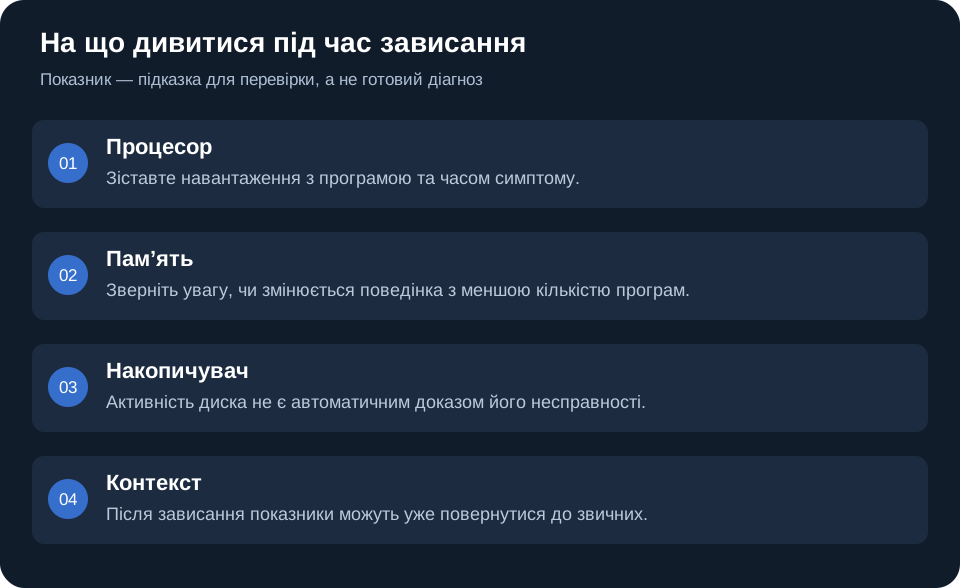
Високе завантаження — напрям для перевірки, а не доказ поломки. Оновлення, копіювання файлів або перевірка захистом можуть створювати тимчасове навантаження. Не завершуйте невідомі системні процеси й не вимикайте захист заради красивих показників.
За потреби закрийте звичайні програми зі збереженням роботи та порівняйте поведінку в одному завданні. Якщо зависання зникло, це допомагає звузити умови, але не доводить, що апаратна частина справна. Додаткові пояснення щодо перегляду навантаження є в довідці Microsoft про продуктивність Windows.
Збережіть файли раніше за експерименти
Якщо файли відкриваються з помилками, накопичувач періодично зникає або з’явилися незвичні механічні звуки від HDD, не запускайте багаторазові тести швидкості. Припиніть зайве навантаження та узгодьте спосіб збереження важливого. Якщо копіювання погіршує ситуацію, не продовжуйте спроби навмання.
Коли диск стабільно читається, окрема перевірена копія потрібних документів зменшує ризик під час подальших робіт. Копія на іншому розділі того самого диска не захищає від відмови цього накопичувача. За потреби доступне налаштування резервного копіювання.
Що не варто робити навмання
- Купувати SSD або пам’ять тільки через слово «зависає»: потрібні перевірка стану та сумісності.
- Ставити «прискорювачі», автоматичні збірки драйверів і чистильники реєстру як універсальне лікування.
- Змінювати одразу живлення, драйвери й програми: потім складно зрозуміти, що вплинуло.
- Оновлювати BIOS лише заради спроби: потрібні обґрунтована причина, точна модель і порядок виробника.
- Запускати стрес-тест на ноутбуці, який вимикається, має сліди рідини або ознаки проблеми живлення.
Коли перевстановлення Windows має сенс
Перевстановлення розглядають після оцінки причини й підготовки даних, якщо проблема пов’язана із системою або обрано такий спосіб її відновлення. Воно не ремонтує несправний накопичувач, живлення чи вентилятор.
Різні способи відновлення по-різному впливають на програми, налаштування й файли. Перед початком перевірте резервну копію та доступ до ключа відновлення BitLocker, якщо шифрування ввімкнене. Варіанти й наслідки описані в документації Microsoft про відновлення Windows.
Коли звернутися на діагностику
Якщо симптом повторюється, стосується різних програм, супроводжується перезапусками чи не має зрозумілого сценарію, варто перевірити пристрій. Для діагностики ноутбука у Запоріжжі підготуйте модель, зарядний пристрій і свої спостереження. Погодьте важливі файли до втручання.
Якщо під час перевірки зависання не повторилося, коректний результат — опис проведених перевірок і меж спостереження. Формулювання «дефект не відтворено» не дорівнює гарантії, що проблеми немає. Контакти та маршрут до IT-PROJECT.