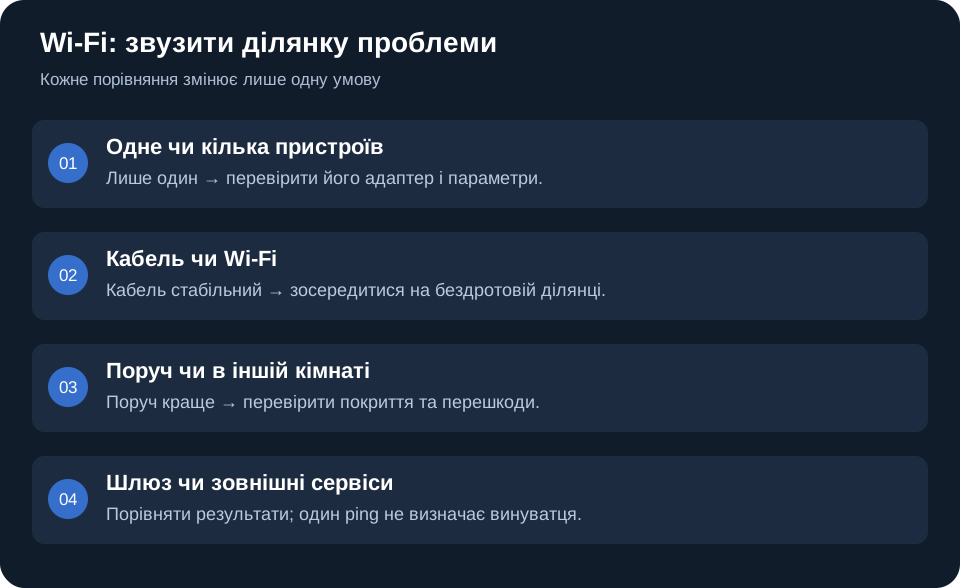
Повільний Wi-Fi, обрив з’єднання та відсутність інтернету — різні ситуації. Щоб не купувати роутер навмання, порівняйте кілька умов: один чи всі пристрої, кабель чи бездротова мережа, поруч із роутером чи в іншій кімнаті.
Для початку достатньо ноутбука або телефона. Кабельна перевірка потребує справного Ethernet-кабелю й мережевого порту або сумісного адаптера. Не скидайте роутер до заводських налаштувань: можна втратити параметри провайдера, VPN або камер.
Визначте, що саме зникає
Коли проблема повториться, подивіться, чи залишається пристрій підключеним до вашої мережі. Запишіть час, стан індикаторів роутера та чи працює локальний доступ, наприклад до його сторінки керування. Перед перезавантаженням корисно зафіксувати симптом — після нього частина спостережень може зникнути.
Не плутайте повільне завантаження одного сайту з повільною мережею загалом. Перевірте інший сервіс і локальний файл. Якщо проблема тільки в конкретному застосунку, причина може бути поза вашою домашньою мережею.
Порівняйте два пристрої в одному місці
Поставте телефон і ноутбук поруч із роутером. Перевіряйте по черзі, щоб вони не створювали додаткове навантаження один одному. На телефоні тимчасово вимкніть мобільні дані, щоб не переплутати підключення; після перевірки поверніть їх за потреби.
Якщо збій є тільки на одному пристрої, зверніть увагу на його адаптер, драйвер, VPN та енергозбереження. Це напрям перевірки, а не остаточний висновок: різні адаптери можуть по-різному працювати з тією самою мережею.
Перевірте кабель і відстань
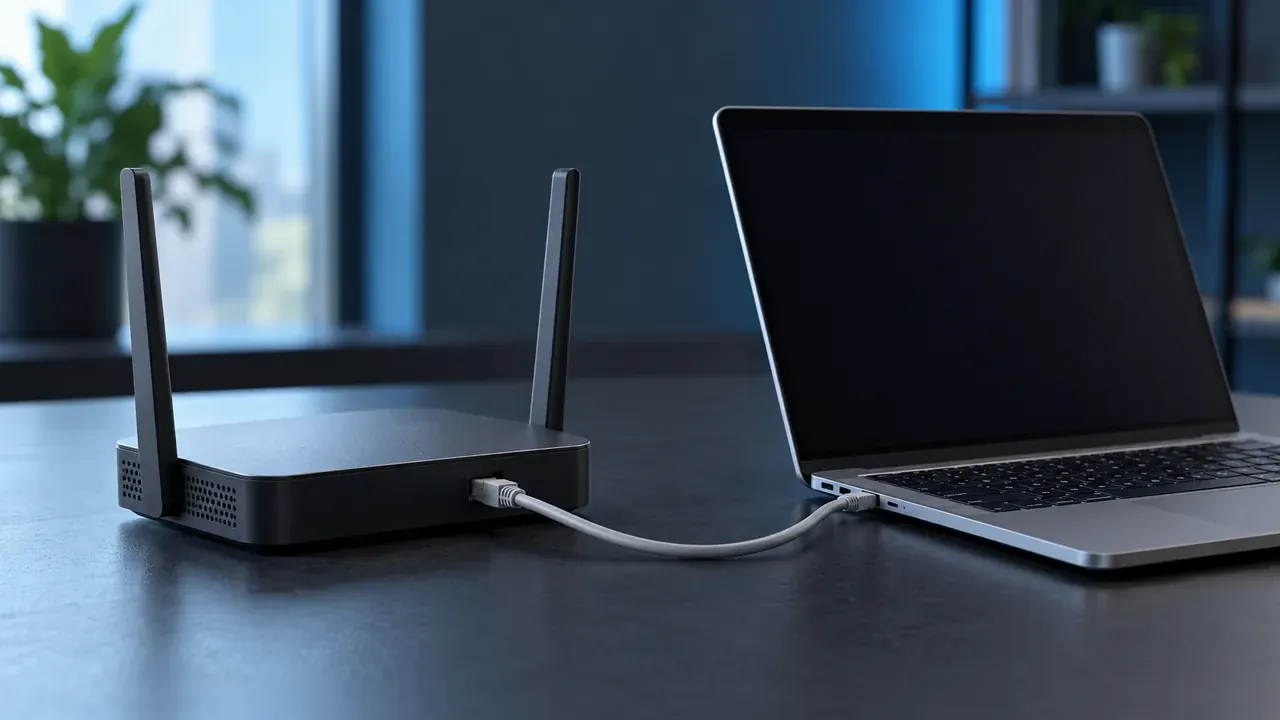
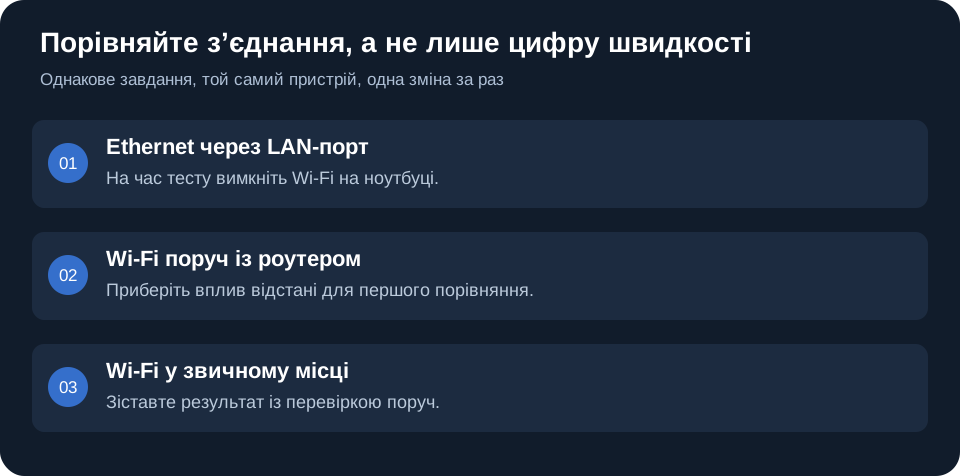
Якщо можливо, підключіть ноутбук до LAN-порту роутера й вимкніть на ньому Wi-Fi на час порівняння. Перевірте те саме завдання. Стабільна робота кабелем за одночасних проблем Wi-Fi звужує пошук до бездротової ділянки, налаштувань або адаптера. Це ще не означає, що роутер потрібно замінити.
Потім порівняйте Wi-Fi поруч із роутером і у звичному місці. Стіни, відстань та сусідні мережі змінюють умови. Якщо мережа дає змогу окремо вибрати 2,4 і 5 ГГц, перевірте обидва діапазони на сумісному пристрої. Жоден діапазон не є найкращим для кожного приміщення.
Перевірте затримку до роутера
У Windows відкрийте командний рядок і виконайте ipconfig. Для активного підключення знайдіть «Основний шлюз» або «Default Gateway». Використовуйте саме його адресу: 192.168.1.1 нижче — лише приклад, а не універсальна адреса.
Запустіть ping -n 20 192.168.1.1, підставивши свій шлюз. Ця команда робить 20 запитів і завершується сама. Порівняйте результати без активних завантажень і під час проблеми; за можливості — кабелем та Wi-Fi.
Втрати й різкі стрибки до шлюзу можуть вказувати на локальну ділянку: радіоефір, адаптер, роутер або навантаження. Але деякі пристрої обмежують відповіді на ping. Відсутність відповіді сама по собі не доводить обрив — перевірте також роботу звичних сервісів.
Порядок визначення шлюзу та перевірки з’єднання наведений у довідці Microsoft щодо проблем Wi-Fi.
Порівняйте із зовнішнім напрямком
Після шлюзу можна виконати ping -n 20 1.1.1.1 як один із зовнішніх тестів. Це приклад адреси; один зовнішній вузол не представляє весь інтернет. Якщо шлюз стабільний, а зовнішні сервіси працюють з перебоями, потрібно перевіряти також WAN-підключення, навантаження, лінію й мережу провайдера.
Відповідь зовнішньої IP-адреси не перевіряє DNS. Якщо IP доступна, а сайти не відкриваються за іменем, можна виконати nslookup example.com і передати результат спеціалісту. Це лише спостереження: причиною можуть бути DNS, браузер, VPN, проксі або конкретний сайт. Не змінюйте всі параметри одночасно.
| Спостереження | Можливий напрям | Наступна дія |
|---|---|---|
| Лише один пристрій має проблему | Адаптер, драйвер або його параметри; можлива несумісність | Порівняйте в тому самому місці та діапазоні. |
| Кабель стабільний, Wi-Fi — ні | Бездротова ділянка або клієнтський адаптер | Порівняйте поруч із роутером та інший пристрій. |
| Погано і кабелем, і Wi-Fi | Можливі роутер, WAN, лінія, провайдер або навантаження | Перевірте інший пристрій та передайте час збою провайдеру. |
| Стрибки до шлюзу лише через Wi-Fi | Локальна бездротова ділянка потребує уваги | Порівняйте відстань і діапазон; не робіть висновок з одного пакета. |
| Шлюз стабільний, зовнішній вузол — ні | Проблема може бути далі за локальну мережу | Перевірте кілька сервісів; врахуйте обмеження ICMP. |
| IP доступна, імена не відкриваються | Потрібна перевірка DNS та програмного оточення | Збережіть результат nslookup; перевірте інший сайт і браузер. |
Як коректніше порівнювати швидкість
Використовуйте той самий сервіс, сервер тесту та приблизно однаковий час. Зупиніть власні великі завантаження й перевірте, чи інші пристрої не зайняті резервним копіюванням або відео. Не відключайте чужі робочі пристрої без дозволу.
Порівняйте тест кабелем і Wi-Fi. Врахуйте, що тариф, порти, кабель, адаптер та сервер тестування можуть обмежувати результат. Значення швидкості з’єднання Wi-Fi у властивостях адаптера не дорівнює швидкості завантаження з інтернету. Один тест не є достатньою підставою для претензії провайдеру або покупки обладнання.
Що підготувати для звернення
Запишіть модель роутера, провайдера, час обриву, які пристрої мають проблему, результати порівняння кабелю й Wi-Fi та чи допомагає перезавантаження. На скриншотах приховайте паролі, особисті дані та зайві відомості про мережу. Пароль адміністратора не публікуйте.
Якщо проблеми є й кабелем на кількох пристроях, надайте спостереження провайдеру. Якщо потрібна перевірка параметрів або підключення нового обладнання, перегляньте налаштування Wi-Fi роутера у Запоріжжі. Формат роботи погоджується заздалегідь: без перевірки умов приміщення не можна гарантувати покриття кожної кімнати. Контакти IT-PROJECT.